

利用のはじめ方
How to Use
torunoのご利用方法
できること
-
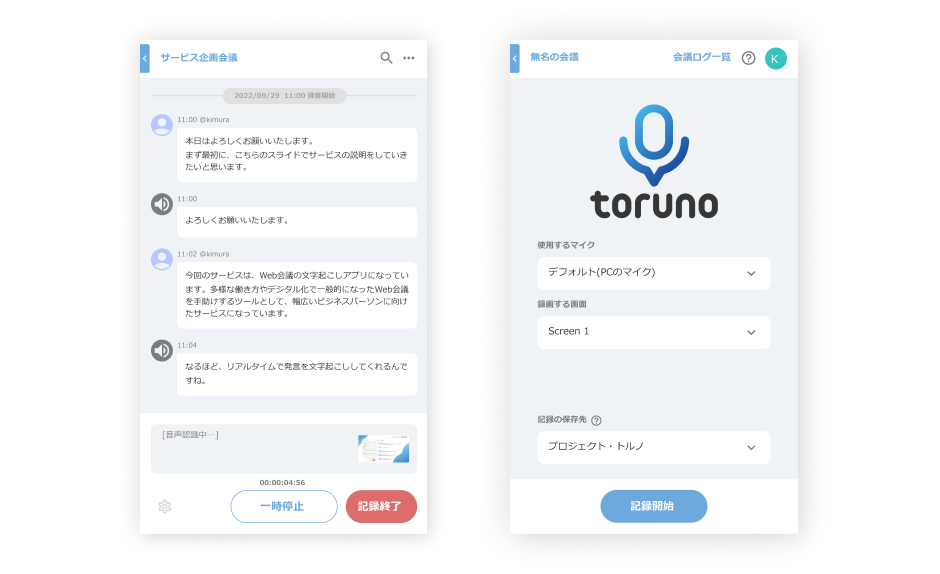
Web会議や対面会議、ハイブリッド会議のリアルタイム文字起こし
-
その会議の録音、画面の自動キャプチャ(30秒に1回)
必要なもの
-
Windows PC
-
toruno デスクトップアプリ
-
集音用デバイス(ヘッドセット/イヤフォンマイク、スピーカーフォン)
-
インターネット接続環境
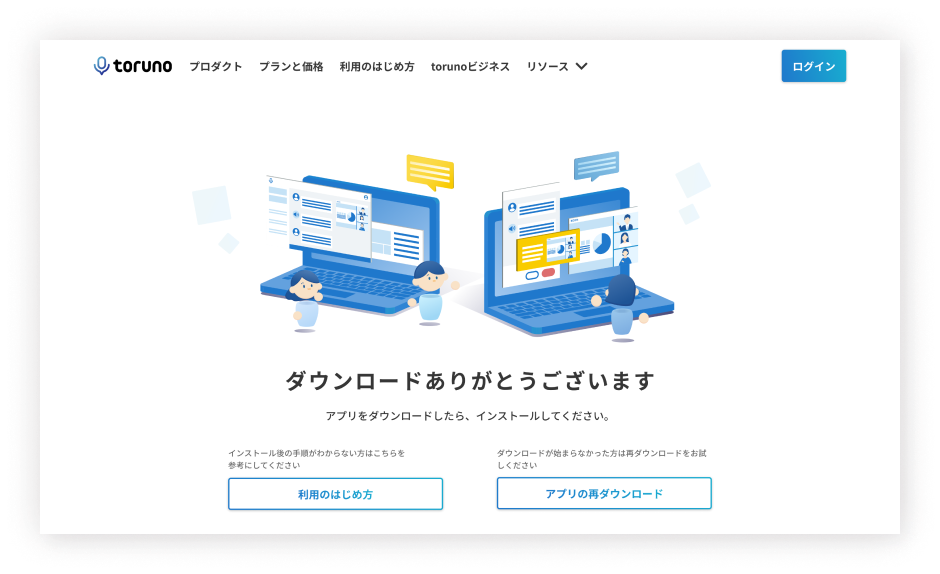
STEP1
STEP2
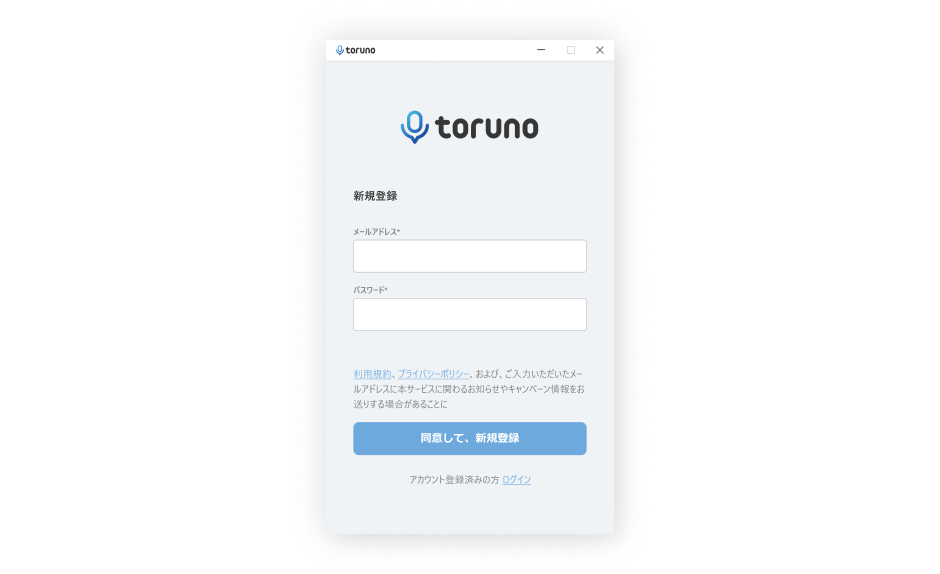
新規会員登録・ログイン
アプリを起動後メールアドレスとパスワードを入力し
新規登録・ログインしてください。
※新規登録をすると無料会員になります
※有料会員の登録方法は 有料プランの契約の申し込み方法について をご確認ください。
STEP3

STEP4
STEP5
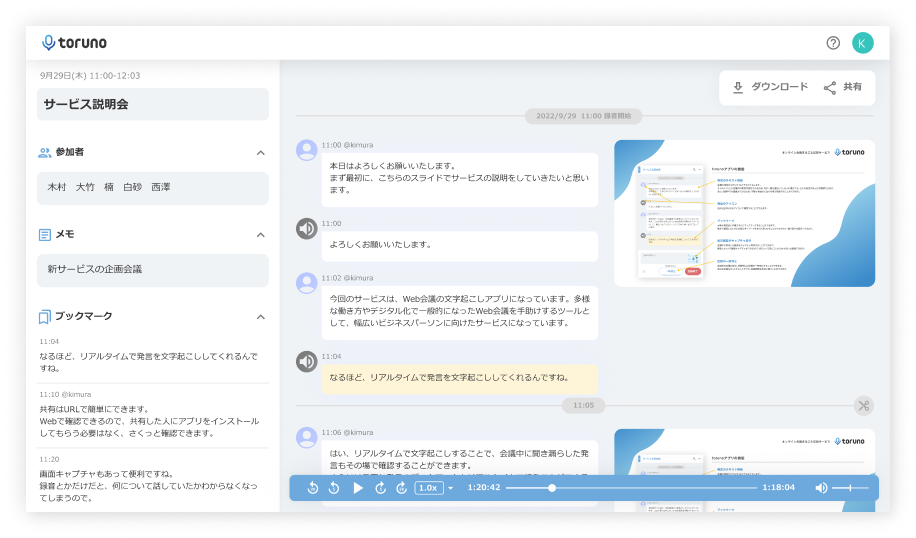
記録を確認・共有する
アプリ終了後「会議ログを見る」ボタンのクリック、もしくはWebブラウザでtorunoにログインをすると、記録した会議を確認・編集することができます。
共有したい場合は会議ログや一覧の「共有」ボタンで会議ログのURLを取得し、チャットやメールでお送りください。
詳しい使い方はこちらの動画
をご確認ください。
また、記録した会議の内容を生成AIで要約することもできます。
AI要約について詳しく見る →
できること
-
音声・動画ファイルの文字起こし
-
ICレコーダー、スマートフォンの録音データ、Web会議や撮影した動画ファイルの文字起こしが可能です。
必要なもの
-
音声ファイル・動画ファイル(対応形式はこちらをご確認ください)
-
PC(Windows, Mac)または、スマートフォン・タブレット端末
-
インターネット接続環境
STEP1
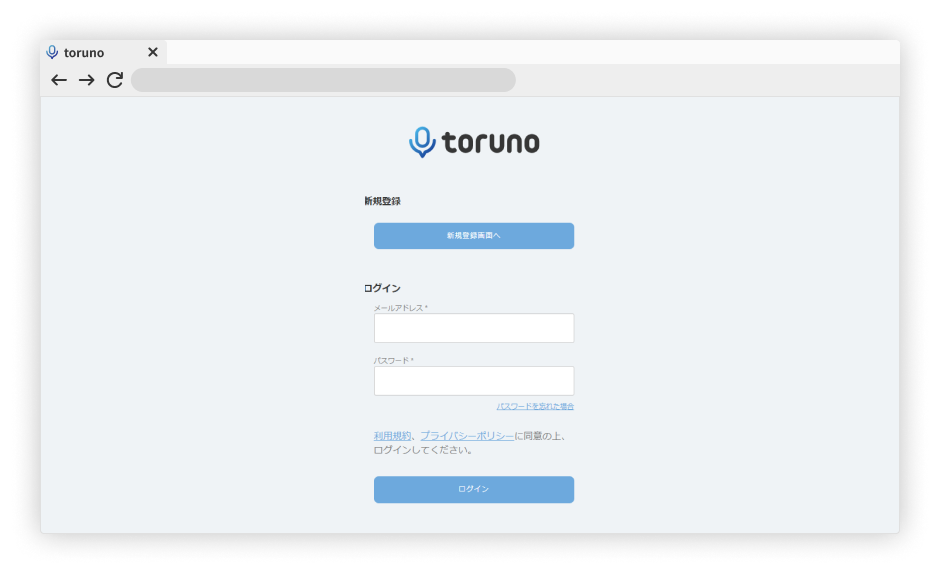
新規会員登録・ログイン
こちらの画面で新規会員登録およびログインをしてください。
※新規登録をすると無料会員になります。
※有料会員の登録方法は 有料プランの契約の申し込み方法について をご確認ください。
STEP2
ファイルをアップロード
画面右下の「ファイルアップロード」ボタンをクリックし、 文字起こしをしたい音声・動画ファイルをアップロードしてください。
※自動的に課金されることはありません。
※会員登録後、累計3時間の文字起こしを無料でお試しいただけます。

STEP3
STEP4
記録を確認・共有する
Webブラウザでtorunoにログインをすると、記録した会議を確認・編集することができます。
共有したい場合は会議ログや一覧の「共有」ボタンで会議ログのURLを取得し、チャットやメールでお送りください。
詳しい使い方はこちらの動画
をご確認ください。
また、記録した会議の内容を生成AIで要約することもできます。
AI要約について詳しく見る →
できること
-
対面会議やインタビュー、外出先の打合せをiPhoneで録音&文字起こし
必要なもの
-
iPhone
-
PC(Windows, Mac)(文字起こし結果の確認・編集に必要)
-
インターネット接続環境(録音ファイルをアップロードするために必要)
STEP1
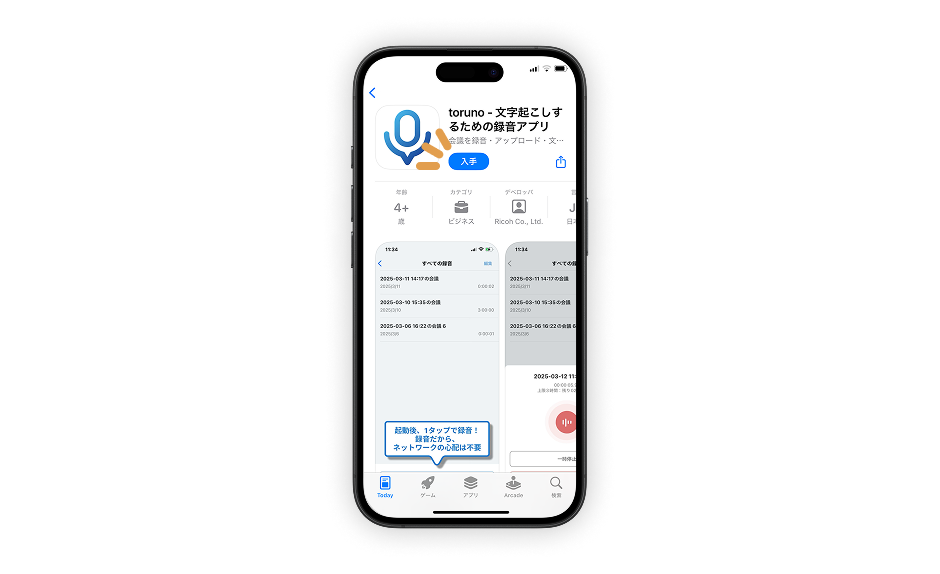
App Storeでアプリをダウンロード

iPhoneのカメラで読み取り、App Storeでアプリをダウンロードしてください。

STEP2
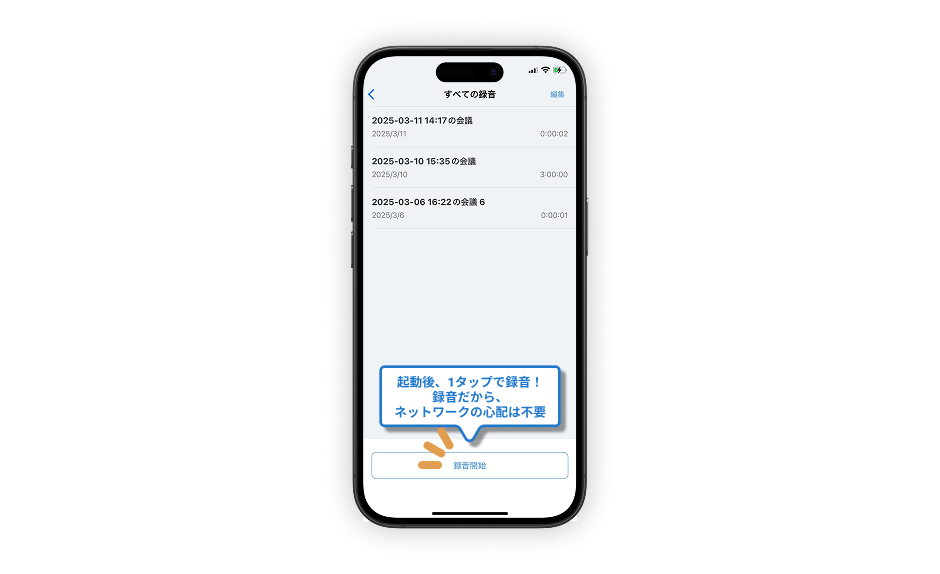
アプリを起動し「録音」
※自動的に課金されることはありません。
※会員登録後、累計3時間の文字起こしを無料でお試しいただけます。
広い会議室の場合は、精度向上のためiPhoneにオーディオデバイスを接続してご利用ください。
iPhoneと接続できるオーディオデバイス
-
Jabra Speak2 55 、Jabra Speak2 75 などBluetooth接続可能なスピーカフォン。
-
その他、USB Type-CやLightning端子をもつスマートフォン用外付けマイク。
STEP3
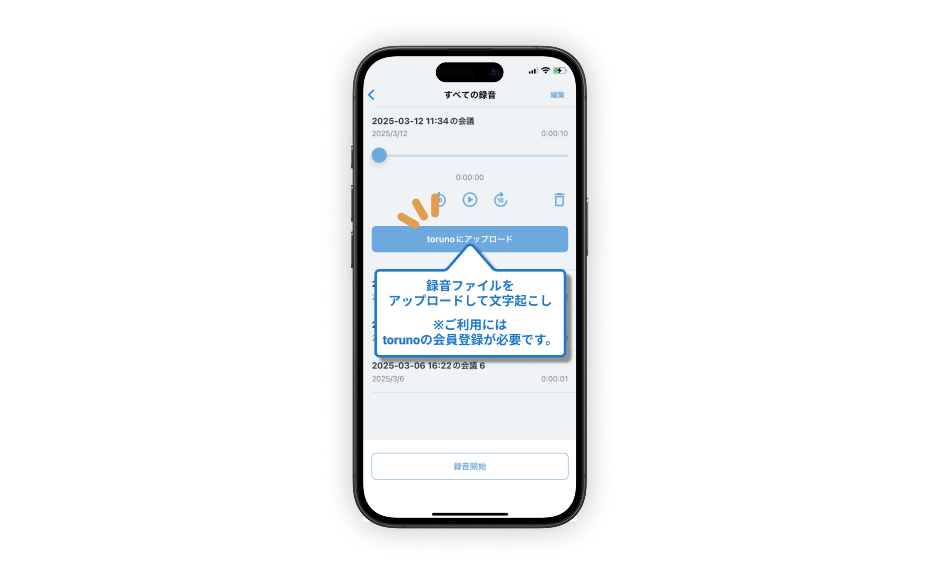
アップロード
ログインが必要です。会員でない方は以下から会員登録してください。
会員登録後、アプリを再度開きログインするとアップロードできます。
STEP4
文字起こし完了までお待ちください
文字起こし完了までの時間はこちらをご確認ください。
STEP5
記録を確認・共有する
Webブラウザでtorunoにログインをすると、文字起こし結果を確認・編集することができます。
共有したい場合は会議ログや一覧の「共有」ボタンで会議ログのURLを取得し、チャットやメールでお送りください。
URL(文字起こし結果はPCで確認)
https://app.toruno.biz/詳しい使い方はこちらの動画 をご確認ください。
また、記録した会議の内容を生成AIで要約することもできます。
AI要約について詳しく見る →
How to Transcribe
文字起こしの方法
会議の文字起こし

-
デスクトップアプリを使用します(Windows PC のみ)。
英語や中国語など、日本語以外の音声も文字起こしできます。詳細はこちら。
-
Web会議は、Teams/ Zoom/ Google Meetなど多くのサービスで使えます。連携作業は不要です。
-
外出先での会議の録音・文字起こしにはiPhoneアプリをご利用ください(Androidアプリの提供はありません)。
音声・動画ファイルの文字起こし
-
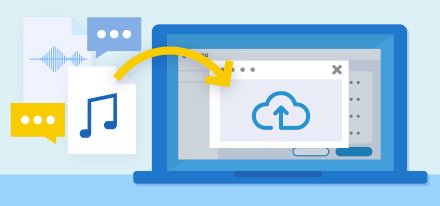
録音または録画したファイルをtorunoのWebサイトでアップロードします。
-
対応ファイルの形式や条件はこちら。
-
iPhoneアプリを利用するとそのままアップロードできるので、録音ファイルをPCに取り込む手間が不要!
How to Create Summaries
文字起こし精度を高めるために
会議の文字起こしでは、話者のそばでオーディオデバイスを利用!

ヘッドセット・
イヤフォンマイクを使用




マイクスピーカーを使用
(話者から離れた場所)


PC内蔵マイクで使用・
オーディオデバイス使用なし
音声・動画ファイルの文字起こしは録音音質に依存。やはり話者のそばで録音!



参考記事
FAQ
記録に関するよくある質問
マイク付きイヤホンはなぜいるの?
スピーカーから出る音や周囲の音をPC内蔵マイクが拾い、認識精度が低下するためです。
なぜ、Web会議では無く動画を記録?
手軽にお試しいただくためです。イメージがつきましたら、実際のWeb会議でお試しください。
私のマイク付きイヤホンや会社の卓上マイク付きスピーカーは使えないの?
こちらの記事をお読みください。
精度が悪い。どうしてですか?
こちらの記事を読み、ご対応ください。
二重に文字起こしされる! または、文字起こしされない!
こちらの記事を読み、ご対応ください。
詳しい機能・使い方を教えてほしい。
こちらの動画 を参考にしてください。
外国語の会議の文字起こしはできますか?
できます。英語や中国語など、日本語以外の音声の文字起こしをおこなえます。詳細はこちらをご確認ください。
※「toruno ビジネス AI要約」プランでのみ利用可能です。
リアル会議の会議は文字起こしできますか?
会議規模、マイク付きスピーカーなどの環境により大きく精度が変わります。発話者とマイクの距離を近づけるなど工夫してお試しください。
まずは無料トライアル!
累計3時間分の記録・文字起こしが無料
3週間(上限30時間)で無料お試し
- iPhoneのカメラで読み取るとApp Storeに遷移します。
- iPhoneアプリの使い方
- Web会議の文字起こしはできません。会議室や外出先での打合せにご利用ください。